ネットバンキングの入出金明細又はクレジットの利用明細のcsvデータを利用した入力方法
(※体裁が崩れる可能性がありますので、ブラウザはInternet Explorer以外のブラウザをご利用ください。)
今回はネットバンキングやクレジット利用明細等のcsvデータが入手可能な場合のExcelシートの効率的な入力方法を解説します。
預貯金(IB)
STEP1 ネットバンクから入出金明細のcsvデータを取得
まずは、ネットバンクから入出金明細のcsvデータを取得します(クレジットの場合には利用明細)。下記のような入出金明細がダウンロードできると思います。
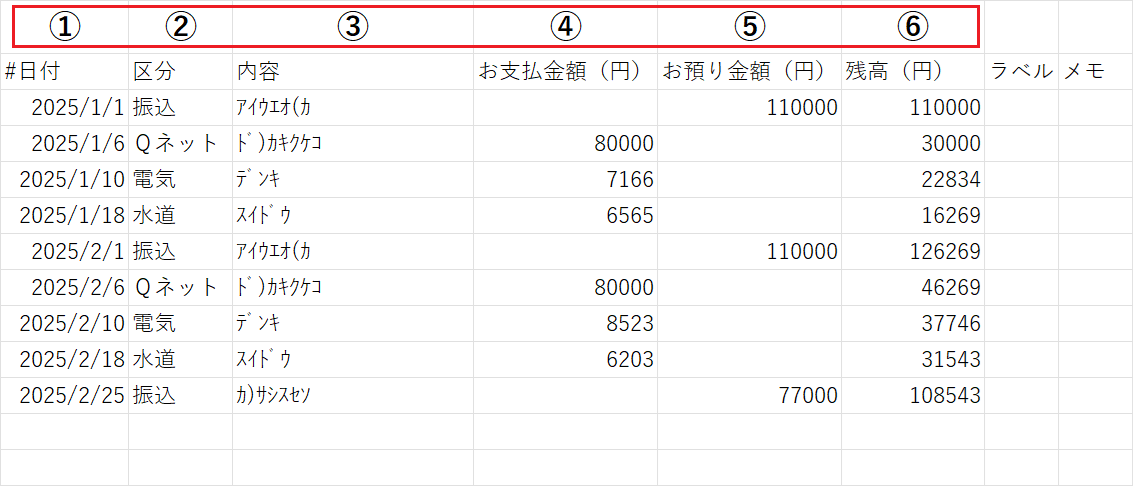
STEP2 入出金明細のcsvデータから必要な箇所をExcelシートに値貼り付け
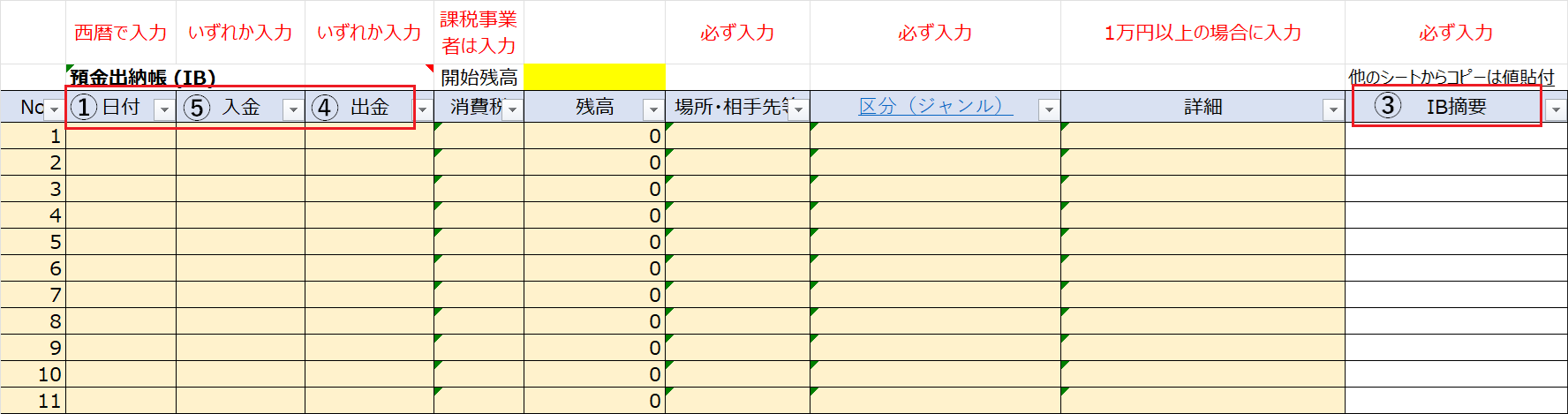
入出金明細のcsvデータを取得後、下記のように番号に対応する箇所に値貼り付けを行います。
【貼り付け前】
【貼り付け後】
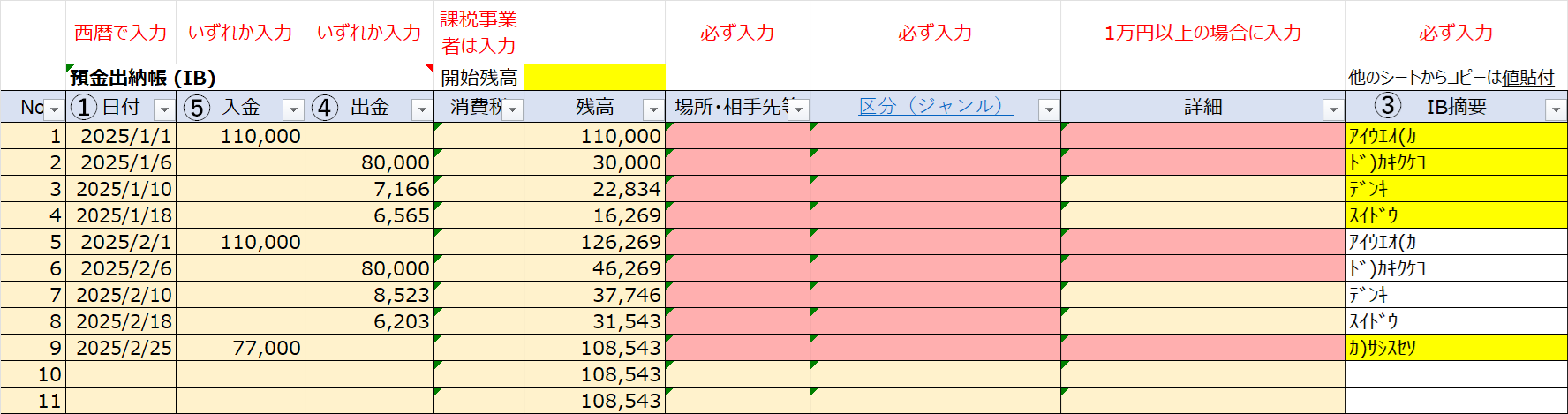
値貼り付けを行った後に「IB摘要」の内一部が黄色く色づくことがあります。
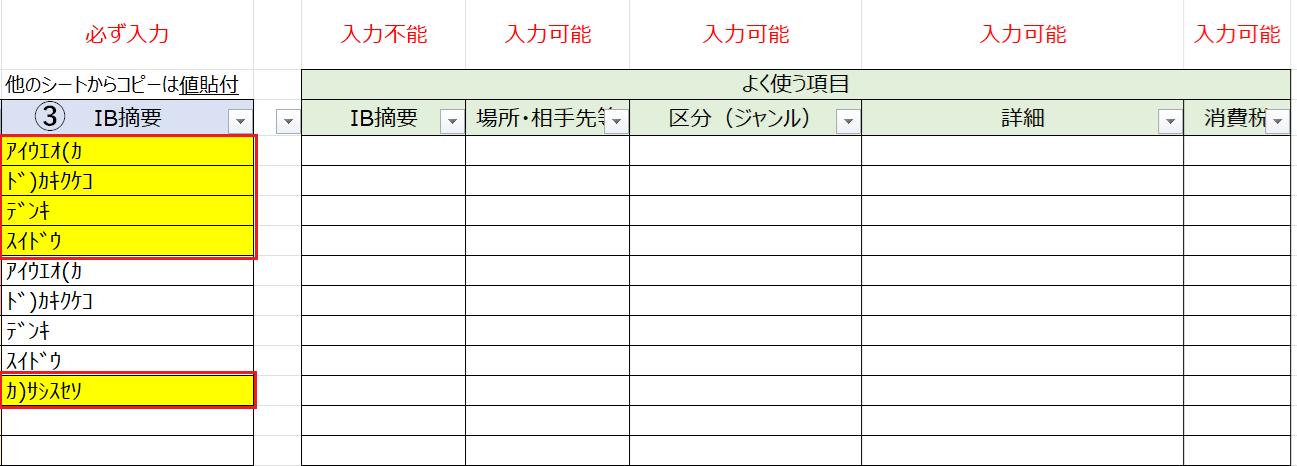
STEP3 よく使う項目へ値貼り付け
「IB摘要」の内黄色く色づいた部分にフィルタをかけます。下記のようになれば正しくフィルタがかかっております。
その後フィルタをかけた状態で黄色く色づいた部分のみコピーします。
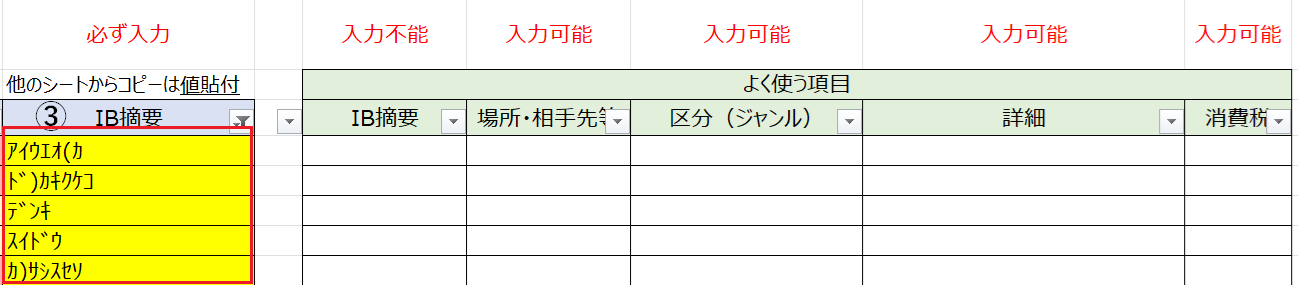
コピーが完了しましたら、フィルタを解除して下記の赤枠部分に値貼り付けを行います。
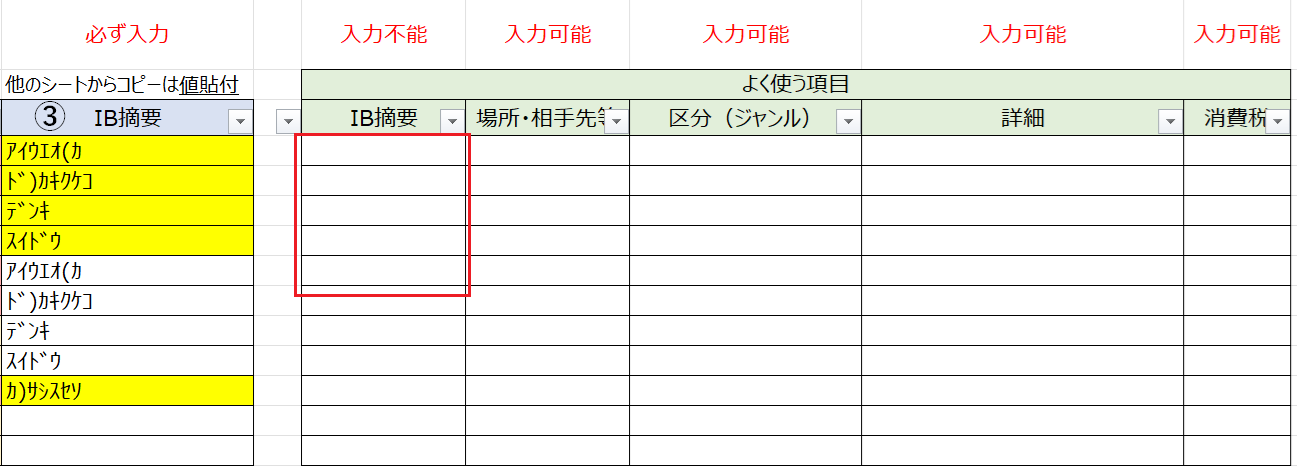
貼り付け後に下記のようになっていれば成功です。
その後は下記の赤枠に必要事項を入力していきます。
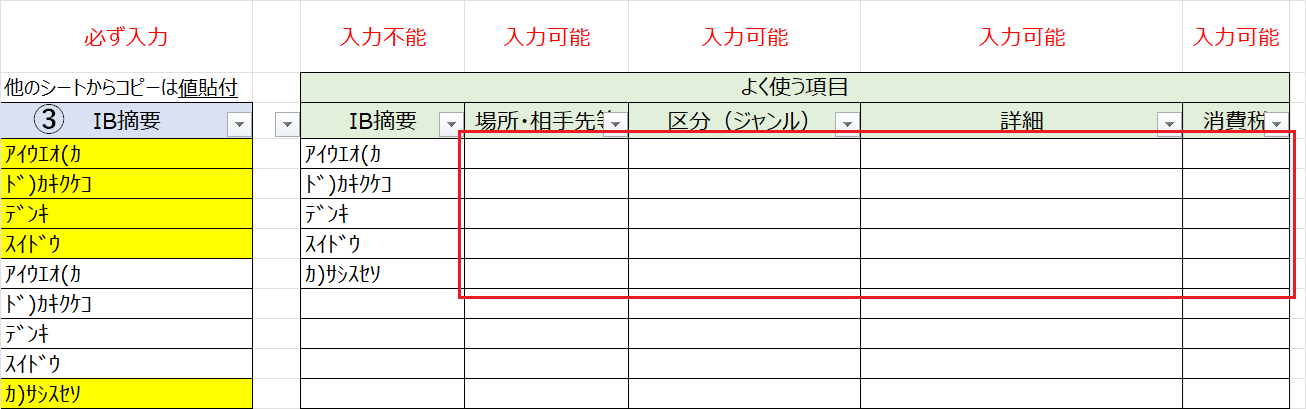
STEP4 よく使う項目の「場所・相手先」「区分(ジャンル)」を入力
よく使う項目の「場所・相手先」「区分(ジャンル)」の入力が完了しましたら、黄色く色づいた部分の色が消えます。必要に応じて「詳細」「消費税」を入力します。
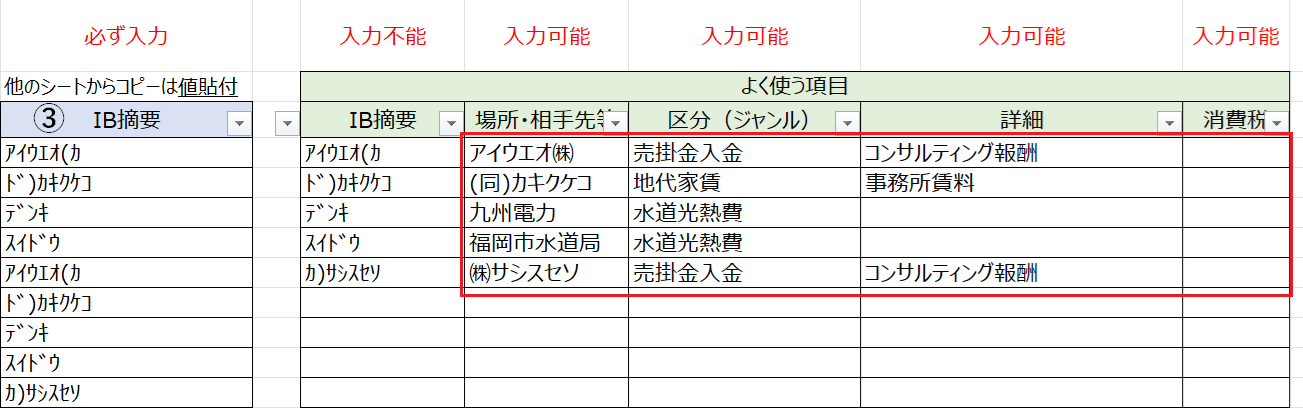
よく使う項目を入力いただければ、下記のように自動的に「場所・相手先」、「区分(ジャンル)」、「詳細」にデータが反映します。
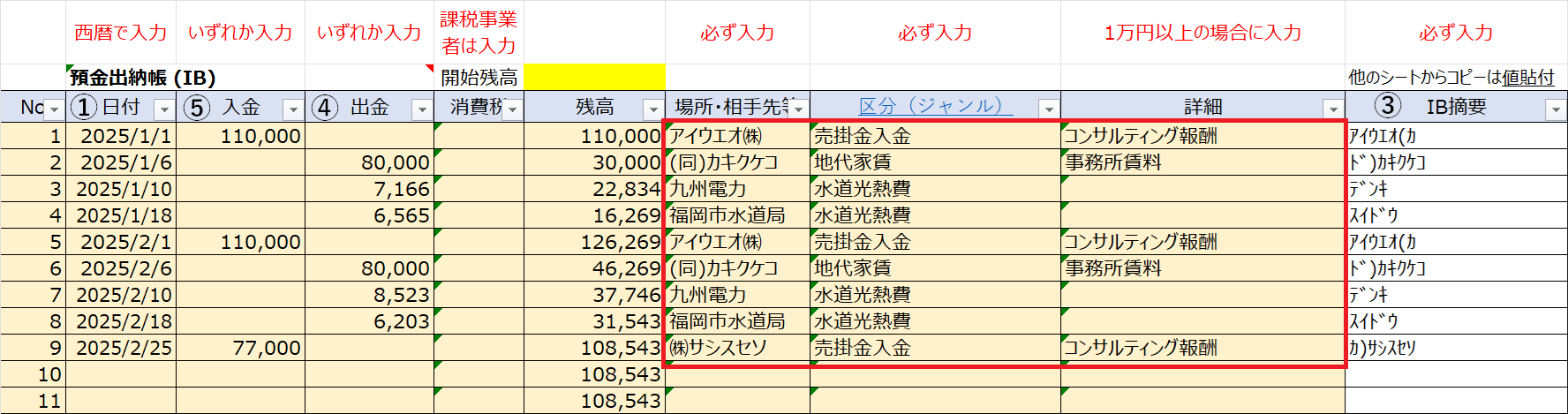
一度よく使う項目を設定すれば、その後はダウンロードしたcsvデータを貼り付けるだけで「IB摘要」が一致するものは自動的に必要事項が埋まるので、Excel帳簿の作成が大幅に楽になります。
入力上の注意点
基本的にExcel帳簿の作成が大幅に楽になりますが一部注意すべき事項があります。
例えば、下記の図の(同)カキクケコの2月6日の取引は「事務所の家賃」で、2月28日の取引は「消耗品の購入」である場合に、よく使う項目として、「地代家賃」を選択しているため、消耗品の購入に関する取引も自動的に地代家賃としてExcel帳簿に反映されてしまいます。
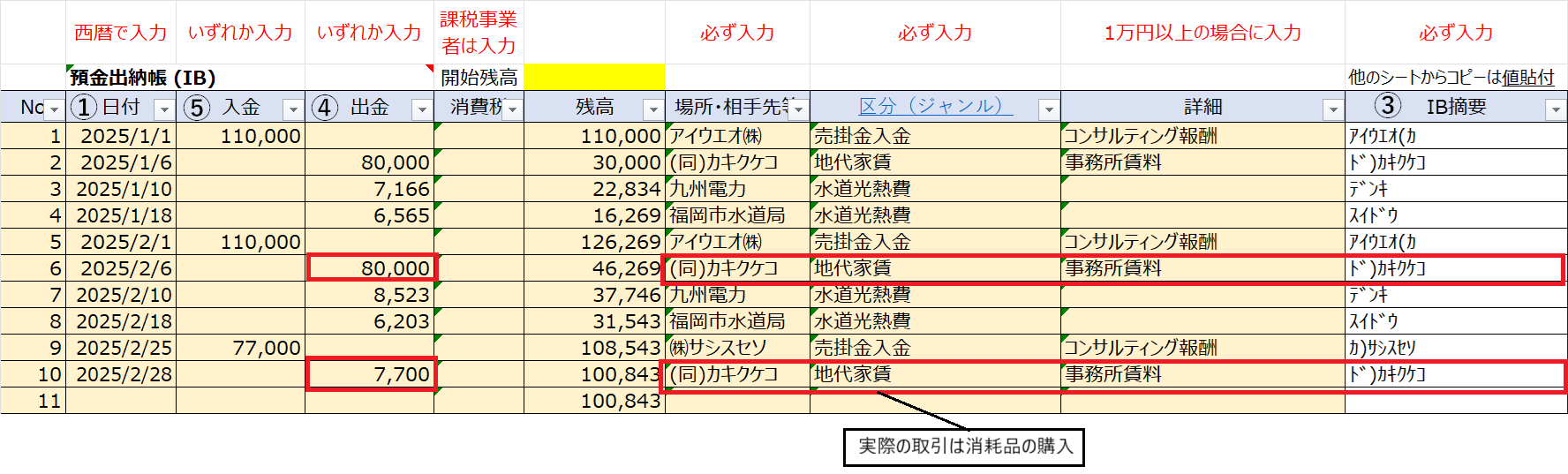
ですので、手動で「区分(ジャンル)」を修正する必要があります。
【修正前】
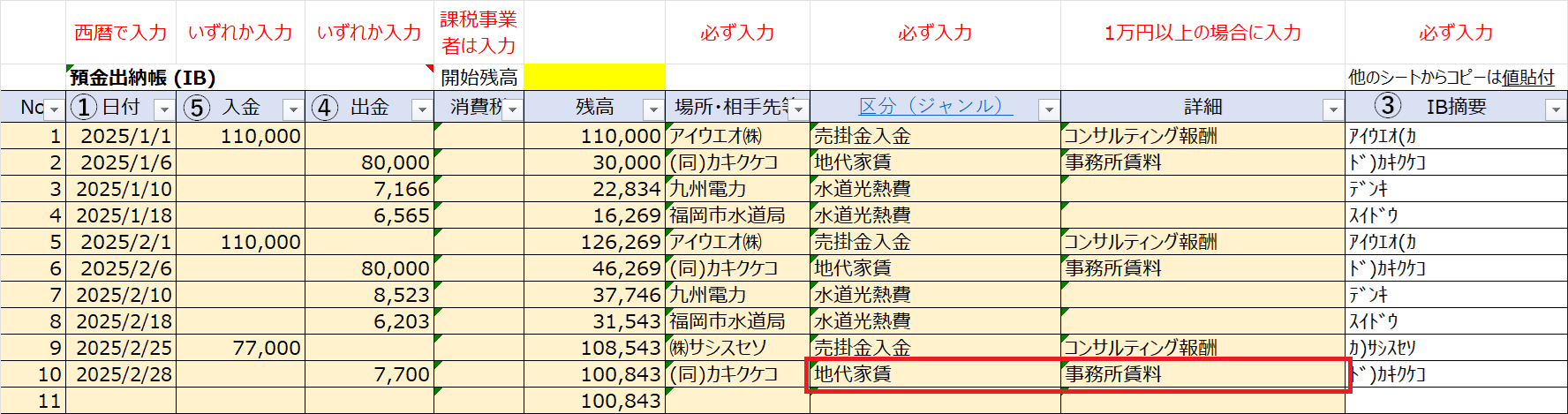
【修正後】
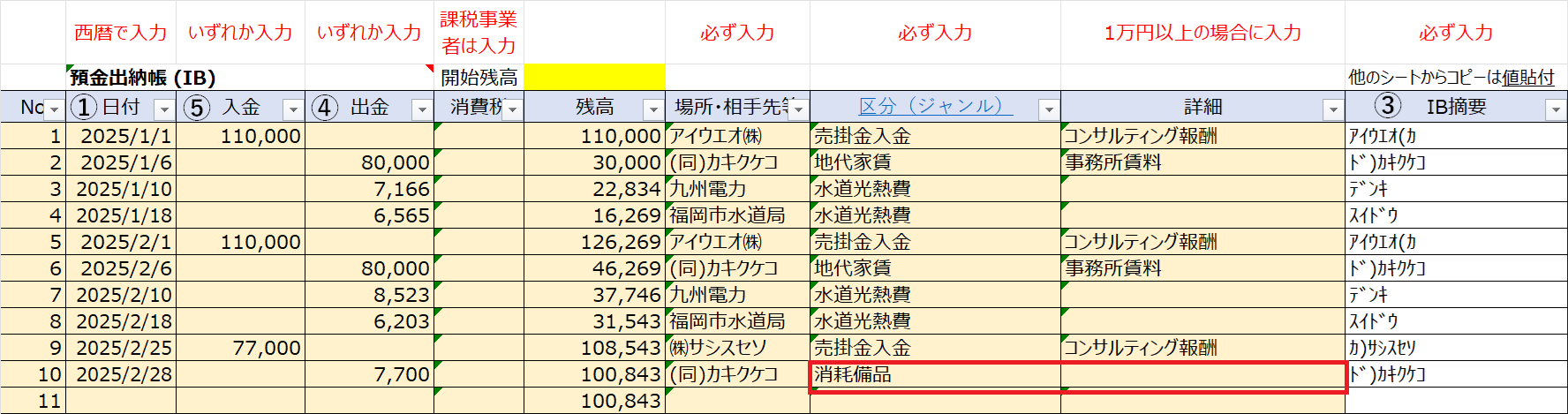
ネットバンキングの取引ではあまりないかもしれませんが、クレジット利用明細ではAmazonの取引等に注意が必要です。(よく使う項目には消耗備品と入力しているため、自動的にすべて消耗備品となるが、書籍を購入している場合には手動で新聞図書費に修正が必要です)
まとめ
最初は難しく感じるかもしれませんが、ネットバンクの入出金明細のデータやクレジット利用明細のデータ等のデータ化された資料がある場合には、入力作業が大幅に楽になりますので、ご不明な点がある場合にはお気軽にお問い合わせください。